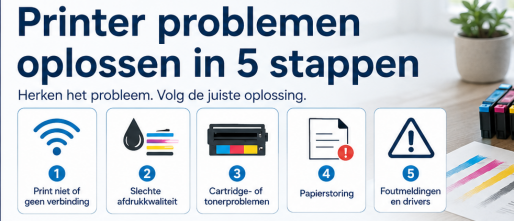

Printer print niet? Begin altijd met deze drie controles: staat de printer op "online" (en niet op offline of gepauzeerd), zit hij op hetzelfde netwerk als je computer, en staat de juiste printer als standaard ingesteld? Verwijder daarna alles uit de afdrukwachtrij en zet zowel de printer als de computer één keer volledig uit en aan. In veruit de meeste gevallen print je daarna weer.
De 8 meest voorkomende oorzaken
Een printer die niet print heeft bijna altijd een van deze oorzaken:
- Printer staat offline: Windows heeft de printer op "offline" gezet na een verbindingshapering.
- Vastgelopen afdrukwachtrij: een oude, mislukte printopdracht blokkeert de rest.
- Verkeerde standaardprinter: je print naar een PDF-printer of een ander apparaat.
- Geen netwerkverbinding: printer en computer zitten op een verschillend wifi-netwerk.
- Verouderd of ontbrekend stuurprogramma: de driver is corrupt of niet geïnstalleerd.
- Lege of niet-herkende cartridge: de printer weigert te printen bij een inktprobleem.
- Papierstoring of leeg papier: een vastgelopen vel of lege lade stopt het printen.
- Printer in slaapstand of foutstatus: een knipperend lampje wijst op een fout die je eerst moet wegnemen.
Stap voor stap oplossen
- Controleer de status: ga in Windows naar Instellingen › Bluetooth en apparaten › Printers en scanners, open je printer en zorg dat "Printer offline gebruiken" en "Afdrukken onderbreken" uitstaan.
- Leeg de wachtrij: open de wachtrij en verwijder alle openstaande opdrachten. Print daarna één testpagina.
- Check de standaardprinter: controleer of jouw printer (en niet "Microsoft Print to PDF") als standaard is ingesteld.
- Controleer de verbinding: zorg dat printer en computer op hetzelfde wifi-netwerk zitten. Print eventueel een netwerkconfiguratiepagina via het printermenu.
- Herstart alles: zet printer én computer volledig uit en weer aan. Dit lost de meeste tijdelijke storingen op.
- Werk de driver bij: verwijder de printer en voeg 'm opnieuw toe, of installeer de nieuwste driver via de app van de fabrikant (HP Smart, Canon PRINT).
- Controleer inkt en papier: kijk of er voldoende inkt of toner is, of er papier in de lade zit en of er geen vel vastzit.
Print de printer wél een testpagina vanaf zichzelf, maar niet vanaf je computer? Dan zit het probleem in de verbinding of de driver en niet in de printer. - Martin Kroonen, expert bij Printerservice
Print de printer helemaal niets, of alleen slecht?
Maak eerst dit onderscheid, want het wijst naar een andere oorzaak:
- Helemaal niets → meestal verbinding, wachtrij, driver of standaardprinter.
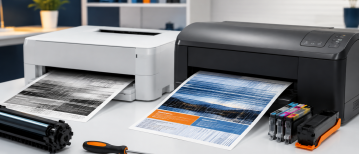
- Wel papier, maar leeg of met strepen → een inkt-, printkop- of tonerprobleem.
- Foutmelding op het scherm → los eerst die specifieke melding op (papierstoring, cartridge niet herkend, klep open).
Verwante oplossingen
Afhankelijk van wat je ziet, helpen deze specifieke gidsen verder: printer offline oplossen, printer verbinden met wifi en printer herkent cartridge niet.
Kom je er niet uit? De specialisten van Printerservice.nl kijken vrijblijvend met je mee — naar onze printer reparatie service.
Veelgestelde vragen
Waarom print mijn printer niet terwijl hij wel verbonden is?
Meestal staat de printer op "offline" in Windows of zit er een opdracht vast in de wachtrij. Zet de offline-status uit, leeg de wachtrij en herstart de printer.
Hoe krijg ik mijn printer weer online?
Ga naar Printers en scanners, open je printer en haal het vinkje weg bij "Printer offline gebruiken". Herstart daarna de printer en probeer opnieuw.
Mijn printer print een lege pagina — hoe komt dat?
Dan is er meestal een cartridge leeg, een printkop verstopt of de beschermtape nog niet verwijderd. Voer een printkopreiniging uit en controleer het inktniveau.
Moet ik mijn printer opnieuw installeren als hij niet print?
Pas als herstarten, de wachtrij legen en de verbinding controleren niet helpen. Verwijder dan de printer en voeg 'm opnieuw toe met de nieuwste driver.