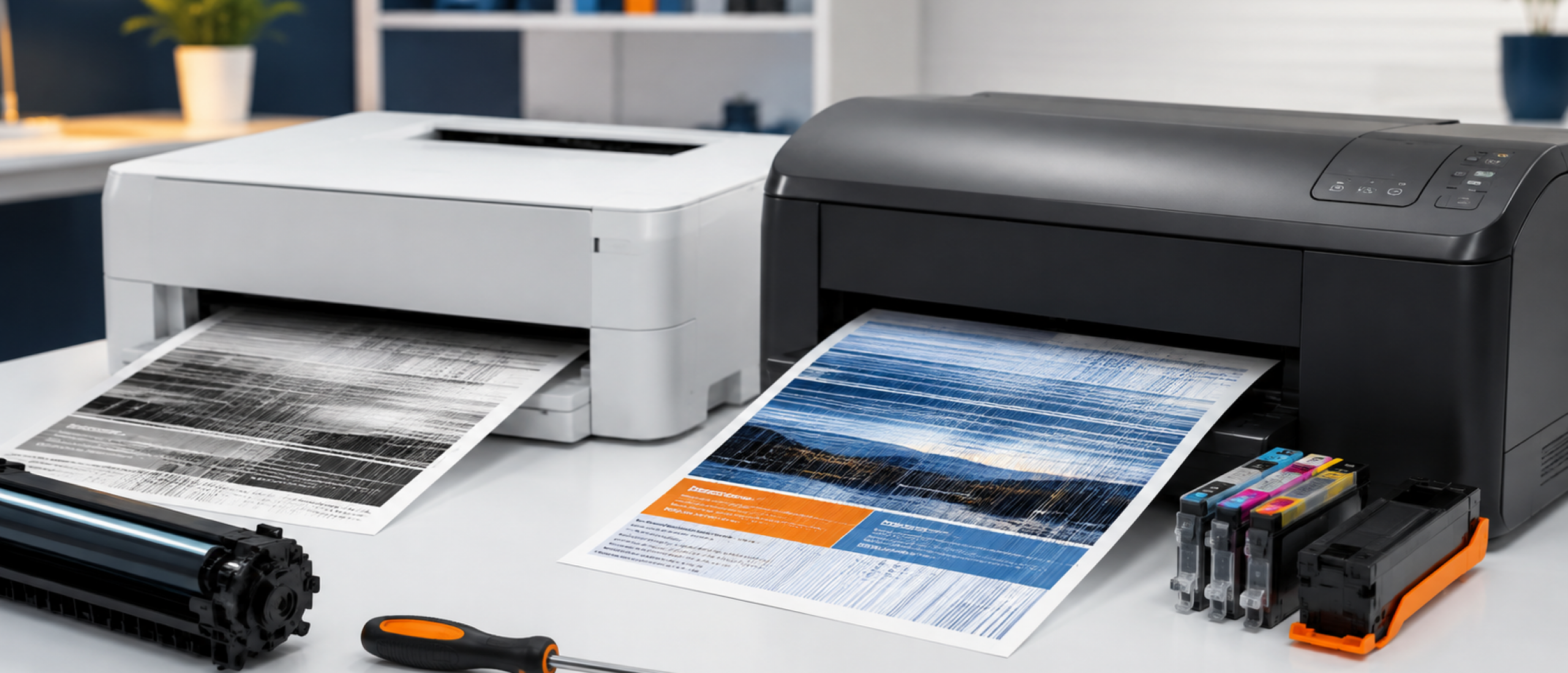

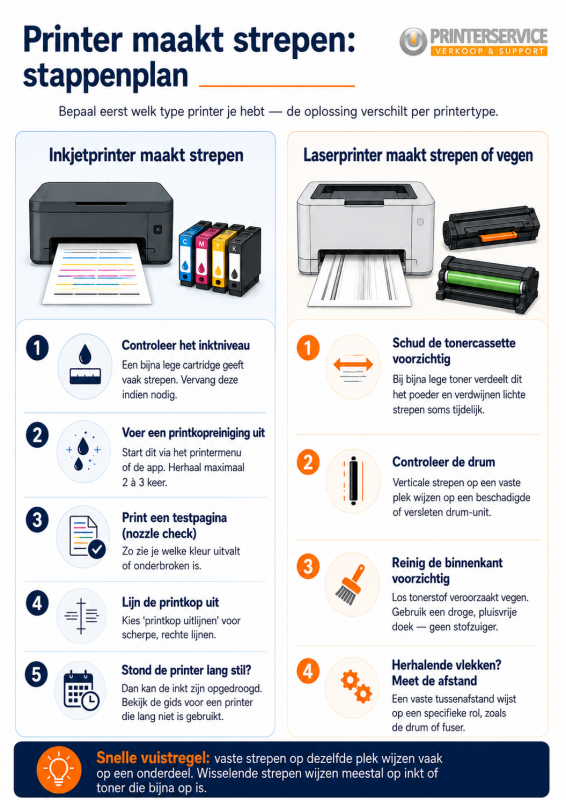
Printer maakt strepen? Bij een inkjetprinter komt dit bijna altijd door een verstopte of luchtbel-gevoelige printkop; een printkopreiniging via het printermenu lost het meestal op. Bij een laserprinter wijzen strepen of vegen op een vervuilde of versleten drum, tonercassette of fuser. Bepaal dus eerst welk type printer je hebt — de oplossing verschilt.
Eerst bepalen: inkjet of laser?
De oorzaak van strepen hangt af van het printertype: inkjet, laser of labelprinter.
- Inkjetprinter (spuit vloeibare inkt) → strepen door verstopte printkop, luchtbellen, laag inktniveau of een bijna lege cartridge.
- Laserprinter (gebruikt toner) → strepen of vegen door een versleten drum, bijna lege toner, of vuil op de fuser.
Weet je niet welk type je hebt? Een inkjetprinter gebruikt inktcartridges, een laserprinter een tonercassette. Lees het verschil tussen inkjet en laser.
Inkjetprinter maakt strepen: stappenplan
- Controleer het inktniveau: een bijna lege cartridge geeft vaak strepen. Vervang 'm indien nodig.
- Voer een printkopreiniging uit: via het printermenu of de app (HP Smart, Canon PRINT). Herhaal dit maximaal 2 à 3 keer.
- Print een testpagina (nozzle check): zo zie je welke kleur uitvalt of onderbroken is.
- Lijn de printkop uit: kies "printkop uitlijnen" voor scherpe, rechte lijnen.
- Stond de printer lang stil? Dan kan de inkt zijn opgedroogd. Bekijk onze gids voor een printer die lang niet is gebruikt.
Laserprinter maakt strepen of vegen: stappenplan
- Schud de tonercassette voorzichtig: bij bijna lege toner verdeelt dit het poeder en verdwijnen lichte strepen tijdelijk.
- Controleer de drum: verticale strepen op een vaste plek wijzen op een beschadigde of versleten drum-unit. Vervang deze indien nodig.
- Reinig de binnenkant voorzichtig: los tonerstof veroorzaakt vegen. Gebruik een droge, pluisvrije doek (geen stofzuiger).
- Herhalende vlekken? Meet de afstand tussen de vlekken: een vaste tussenafstand wijst op een specifieke rol (drum of fuser) die vervangen moet worden.
Strepen die op exact dezelfde plek terugkomen op elke pagina wijzen op een hardwareonderdeel (printkop, drum of fuser). Willekeurige, wisselende strepen wijzen meestal op inkt of toner die bijna op is. - Martin Kroonen, expert bij Printerservice
Labelprinter maakt strepen?
Een labelprinter heeft geen inkt of toner. Witte strepen ontstaan daar door stickerresten, lijmresten of stof op de printkop, of door een beschadigde printkop. Zet de printer uit, laat hem afkoelen en reinig de printkop met isopropylalcohol. Blijft de streep op dezelfde plek, dan moet de printkop vervangen worden.
Labelprinter onderhoud en reparatie
Wanneer is het een reparatie?
Blijven de strepen na reinigen en het vervangen van cartridge, toner of drum, dan zit het probleem dieper, bijvoorbeeld in de fuser of de printmechaniek. Dat is het moment om een specialist in te schakelen in plaats van verder te experimenteren.
Twijfel je of reparatie de moeite waard is? De specialisten van Printerservice.nl adviseren je vrijblijvend: bekijk onze printer reparatie service.
Veelgestelde vragen
Waarom maakt mijn printer ineens strepen?
Bij een inkjetprinter meestal door een verstopte printkop of een bijna lege cartridge. Voer een printkopreiniging uit en controleer het inktniveau. Bij een laserprinter komt het door toner of een versleten drum.
Hoe reinig ik de printkop?
Kies in het printermenu of de app van de fabrikant de optie "printkop reinigen". Herhaal dit maximaal twee tot drie keer; vaker verspilt onnodig veel inkt.
Mijn laserprinter maakt verticale strepen: wat nu?
Verticale strepen op een vaste plek wijzen op een versleten drum of bijna lege toner. Schud eerst de toner, en vervang de drum-unit als de strepen blijven.
Helpt printkop reinigen niet: wat dan?
Als reinigen en uitlijnen na een paar pogingen niet helpen, is de printkop mogelijk defect. Laat de printer dan nakijken door een specialist.