
Een HP printer installeren kost meestal maar een paar minuten. In de meeste gevallen verbind je de printer via wifi met de HP Smart-app, of je sluit hem met een USB-kabel aan op je computer. Hieronder lees je per methode en per besturingssysteem (Windows 11, Windows 10 en Mac) precies wat je moet doen — en wat je doet als het niet lukt.
Kort antwoord: Je installeert een HP printer het snelst met de gratis HP Smart-app. Zet de printer aan, installeer HP Smart op je computer of telefoon, kies "Printer toevoegen" en volg de stappen. De app vindt je printer op het wifi-netwerk, downloadt automatisch de juiste driver en stelt alles in. Geen wifi? Dan installeer je de printer met een USB-kabel.
Wat heb je nodig om een HP printer te installeren?
- Je HP printer, aangezet en met geplaatste cartridges of toner.
- Een computer, laptop, telefoon of tablet.
- Je wifi-netwerknaam en wachtwoord (bij draadloos installeren).
- Een USB-kabel (alleen bij bekabeld installeren).
- De HP Smart-app — de officiële installatiesoftware van HP, gratis te downloaden via 123.hp.com.
Kom je er niet uit? Schakel Printerservice in
HP printer installeren via wifi (met HP Smart): aanbevolen
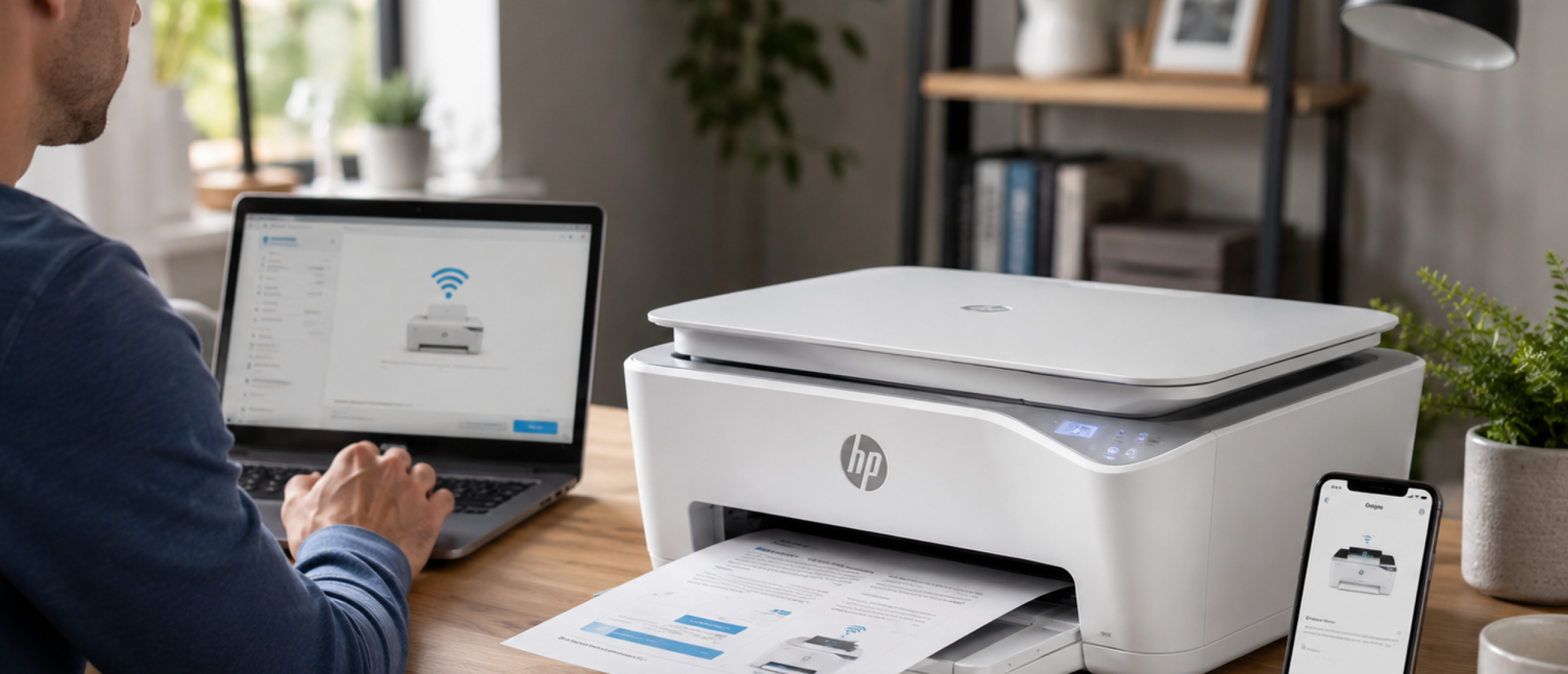
HP raadt zelf aan om printers te installeren met de HP Smart-app. De app herkent je printer, kiest automatisch de juiste driver en verbindt hem met je netwerk. Dit werkt op Windows, Mac, iOS en Android.
- Zet de HP printer aan en zorg dat hij in de buurt van je router staat.
- Op de printer met scherm: open het wifi- of netwerkmenu en zet de draadloze verbinding (wifi-installatiemodus) aan. Bij een nieuwe printer knippert het wifi-lampje meestal vanzelf.
- Download HP Smart op je computer of telefoon via 123.hp.com (of de Microsoft Store / App Store / Google Play).
- Open HP Smart en kies "Printer toevoegen" (het plusteken).
- Selecteer je printer in de lijst en voer je wifi-wachtwoord in als daarom wordt gevraagd.
- De app installeert de driver en voltooit de installatie. Druk tot slot een testpagina af om te controleren of alles werkt.
Tip: zorg dat je computer of telefoon op hetzelfde wifi-netwerk zit als waarop je de printer wilt aansluiten. Een HP printer kan niet verbinden met een 5 GHz-netwerk als het model alleen 2,4 GHz ondersteunt — kies bij twijfel het 2,4 GHz-netwerk.
HP printer installeren met een USB-kabel
Geen wifi of liever een vaste verbinding? Dan installeer je de HP printer bekabeld.
- Installeer eerst HP Smart op je computer (nog niet de kabel aansluiten).
- Open HP Smart, kies "Printer toevoegen" en daarna de optie om via USB te installeren.
- Sluit nu pas de USB-kabel aan tussen de printer en je computer.
- Windows of HP Smart herkent de printer en installeert de driver automatisch.
- Print een testpagina ter controle.
HP printer installeren op Windows 11
- Ga naar Start > Instellingen > Bluetooth en apparaten > Printers en scanners.
- Klik op "Apparaat toevoegen". Windows zoekt naar printers in de buurt.
- Staat je HP printer in de lijst? Klik op Toevoegen en volg de stappen.
- Verschijnt de printer niet? Kies "Handmatig toevoegen", of installeer via de HP Smart-app voor de zekerste verbinding.
HP printer installeren op Windows 10
- Ga naar Start > Instellingen > Apparaten > Printers en scanners.
- Klik op "Een printer of scanner toevoegen".
- Selecteer je HP printer zodra hij verschijnt en klik op Toevoegen.
- Wordt de printer niet gevonden? Klik op "De printer die ik wil staat er niet bij" en volg de handmatige stappen, of gebruik HP Smart.
HP printer installeren op een Mac
- Verbind de printer met hetzelfde wifi-netwerk als je Mac (of sluit hem met USB aan).
- Klik op het Apple-menu > Systeeminstellingen > Printers en scanners.
- Klik op "Printer toevoegen" (het plusteken) en selecteer je HP printer.
- Kies bij Gebruik de juiste driver (AirPrint of de HP-driver) en klik op Toevoegen.
"De meeste installatieproblemen met HP printers ontstaan niet bij de printer zelf, maar bij het netwerk: een verkeerd wifi-wachtwoord, een 5 GHz-netwerk of een verouderde driver. Begin daarom altijd met de HP Smart-app — die lost negen van de tien gevallen vanzelf op." — Martin Kroonen, expert bij Printerservice
HP printer installeren lukt niet? Dit zijn de meest voorkomende oorzaken
- Printer wordt niet gevonden: controleer of de printer én je computer op hetzelfde wifi-netwerk zitten (let op 2,4 GHz vs 5 GHz).
- Wifi maakt geen verbinding: bekijk onze gids HP printer verbinden met wifi.
- Verkeerde of verouderde driver: verwijder de printer en installeer opnieuw via HP Smart, dat altijd de actuele driver ophaalt.
- Printer blijft offline: lees printer offline oplossen.
Kom je er niet uit? De installateurs van Printerservice helpen je op afstand of komen bij je langs — door heel Nederland.
Ik wil hulp bij het installeren van mijn HP printer
Veelgestelde vragen over HP printer installeren
Hoe installeer ik mijn HP printer het snelst?
Het snelst gaat het met de gratis HP Smart-app. Zet de printer aan, installeer HP Smart, kies "Printer toevoegen" en volg de stappen. De app vindt je printer, kiest de juiste driver en verbindt alles automatisch.
Heb ik een cd of installatieschijf nodig voor mijn HP printer?
Nee. HP levert nieuwe printers zonder cd. Je installeert de printer via de HP Smart-app die je gratis downloadt op 123.hp.com.
Hoe installeer ik een HP printer zonder HP Smart?
Op Windows kun je de printer ook toevoegen via Instellingen > Printers en scanners > Printer toevoegen. Voor de juiste driver en de meest stabiele verbinding blijft HP Smart wel de aanrader.
Waarom vindt mijn computer mijn HP printer niet?
Meestal omdat de printer en de computer op een ander wifi-netwerk zitten, of omdat de printer op een 5 GHz-netwerk probeert te verbinden terwijl het model alleen 2,4 GHz ondersteunt. Zet beide op hetzelfde 2,4 GHz-netwerk en probeer opnieuw.
Kan ik een HP printer installeren op mijn telefoon?
Ja. Download HP Smart uit de App Store (iPhone/iPad) of Google Play (Android), kies "Printer toevoegen" en volg de stappen. Vanaf je telefoon print je daarna draadloos.
Wat kost het om een HP printer te laten installeren?
Dat hangt af van het type printer en de locatie. Voor een installatie op locatie maakt Printerservice een offerte op maat — neem contact op via het formulier of bel 085-2107117.