
Je wilt een printer toevoegen, je IT'er vraagt om het IP-adres, of de printer is ineens niet meer te vinden. In dit artikel lees je waar je het IP-adres van je printer vindt, wat het verschil is tussen een vast en een dynamisch adres, en waarom dat op kantoor zo belangrijk is. Martin Kroonen, directeur van Printerservice, legt in de video uit hoe hij het bij bedrijven aanpakt.
Kort antwoord
Het IP-adres van je printer vind je het snelst op de netwerkconfiguratiepagina die de printer zelf afdrukt. Het staat ook in het netwerkmenu op het printerscherm en in de lijst met apparaten in je router. Op kantoor hoort een printer een vast IP-adres te hebben. Met een dynamisch adres kan hij na een herstart een ander nummer krijgen, en dan vinden de computers hem niet meer.
Waar vind je het IP-adres van je printer?
Er zijn zes plekken. Begin bij de eerste: die werkt bij bijna elke printer.
1. Op de netwerkconfiguratiepagina
Vrijwel elke netwerkprinter kan een pagina afdrukken met al zijn netwerkgegevens. Zoek in het menu van de printer naar Rapporten, Netwerkinstellingen of Netwerkconfiguratie afdrukken. Het IP-adres staat op het vel, meestal als IPv4-adres. Heeft je printer geen scherm, dan druk je de pagina af met een knop of knopcombinatie die in de handleiding staat. Bij veel HP-printers is dat de informatieknop.
2. Op het scherm van de printer
Op printers met een scherm vind je het adres onder Netwerk, Wifi of Instellingen, vaak bij Netwerkstatus of TCP/IP. Op sommige modellen tik je op het draadloos- of netwerkpictogram en zie je het adres direct.
3. In Windows 11 en 10
- Ga naar Instellingen en dan naar Printers en scanners.
- Klik op je printer en kies Printereigenschappen.
- Open het tabblad Poorten. Bij een netwerkprinter staat het IP-adres vaak in de naam van de aangevinkte poort.
4. Op een Mac
Open Systeeminstellingen, ga naar Printers en scanners, kies je printer en open Opties en toebehoren. Bij de printer-URL staat het adres. Zie je daar een naam in plaats van cijfers, gebruik dan de netwerkconfiguratiepagina.
5. In je router
Log in op de beheerpagina van je router en open de lijst met verbonden apparaten. De printer staat er meestal tussen met de naam van het merk of het model, met het IP-adres erachter.
6. In de app van de fabrikant
Gebruik je de app van je printermerk, zoals HP Smart, dan vind je het adres bij de printerinstellingen, onder de netwerkgegevens.
Waarom is het IP-adres van je printer zo belangrijk?
Het IP-adres is het huisnummer van je printer in het netwerk. Je computer stuurt elke printopdracht naar dat nummer. Klopt het nummer niet meer, dan komt de opdracht niet aan en zie je de printer op offline staan, terwijl hij gewoon aan staat. Ook als de printer in een verkeerd deel van het netwerk zit, kunnen je computers hem niet bereiken.
Vast of dynamisch IP-adres: wat is het verschil?
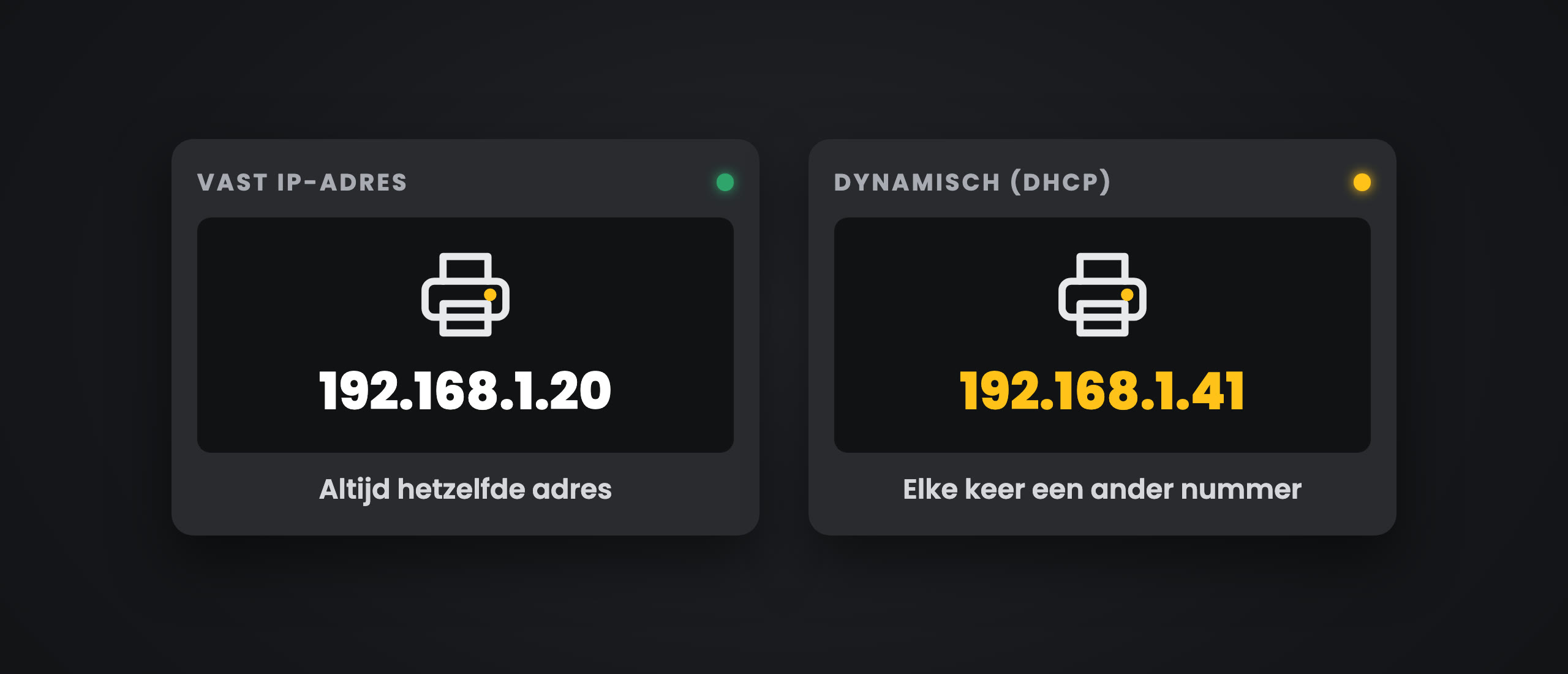
Een netwerkprinter krijgt zijn adres op twee manieren: vast, of dynamisch via DHCP. Martin legt het verschil uit in deze video van nog geen minuut.
| Vast IP-adres | Dynamisch IP-adres (DHCP) | |
|---|---|---|
| Adres | Altijd hetzelfde | Kan na elke herstart veranderen |
| Wie bepaalt het | Jij of je IT'er | De router of server |
| Printer blijft vindbaar | Ja | Niet altijd |
| Kans op een IP-conflict | Klein, als het adres goed gekozen is | Ja, als een ander apparaat het adres krijgt |
| Geschikt voor | Printers op kantoor, gedeelde printers | Laptops en telefoons |
Thuis, met één printer en een paar apparaten, gaat een dynamisch adres vaak goed. Op kantoor, waar meerdere mensen op dezelfde printer printen, kies je voor een vast adres.
Hangt er een briefje "printer niet uitzetten"? Dan staat hij niet goed ingesteld
Het is een bekend beeld: een papiertje op de printer met Let op, niet uitzetten. Iemand heeft gemerkt dat de printer na het uitzetten onvindbaar was, en het briefje moet dat voorkomen. Maar de oorzaak is het dynamische adres: na een herstart kan de printer een ander nummer krijgen.
"Soms zie je bij klanten dat er een stickertje op staat van: let op, de printer niet uitzetten. Dan staat hij dus niet goed ingesteld."
Martin Kroonen, directeur van Printerservice
De oplossing is geen briefje, maar een vast IP-adres. Daarna mag de printer gewoon uit, en vindt elke computer hem weer als hij aangaat.
Hoe ontstaat een IP-conflict?
Bij een dynamisch adres deelt de router steeds opnieuw nummers uit. Staat de printer even uit, dan kan zijn nummer naar een ander apparaat gaan, zoals een laptop of telefoon die net binnenkomt. Ook een printer met een vast adres dat de router zelf ook uitdeelt, kan zo zijn nummer kwijtraken.
"Het zou dus kunnen zijn dat er iemand anders komt en dat je hetzelfde adres krijgt, waardoor je een IP-conflict zou kunnen krijgen."
Martin Kroonen, directeur van Printerservice
Je merkt een IP-conflict doordat printopdrachten blijven hangen, de printer steeds offline gaat, of een computer een melding geeft over een adres dat al in gebruik is.
Zo geef je je printer een vast IP-adres
Er zijn twee manieren. Kies er één, niet allebei door elkaar.
- In de router (aanbevolen). Leg in de router vast dat de printer altijd hetzelfde adres krijgt. Dat heet een DHCP-reservering of een vast lease-adres. De router houdt dan rekening met de printer en deelt dat nummer aan niemand anders uit.
- In de printer zelf. Stel in het netwerkmenu van de printer een vast adres in. Kies een nummer in dezelfde reeks als je netwerk, maar buiten het bereik dat de router zelf uitdeelt. Anders krijg je alsnog een conflict.
Pas daarna de printer op je computers aan, zodat die naar het nieuwe vaste adres printen. Op kantoor laat je dit liever over aan je IT'er of aan ons: die weten welke adressen vrij zijn.
Zo pakt Printerservice een netwerkprinter op kantoor aan
Bij een bedrijf begint de installatie al voordat we langskomen. We brengen het netwerk in kaart en nemen contact op met de IT'er: welke IP-adressen gebruikt de printer, en krijgt hij een vast of een dynamisch adres?
"Zodra we die info hebben, kunnen we de machine al pre-installeren en die instellingen er alvast inzetten, zodat we dus minder tijd kwijt zijn met de installatie van de printer."
Martin Kroonen, directeur van Printerservice
Daarbij hoort ook de juiste driver. Met een verkeerde driver print je misschien wel, maar gebruik je niet alles wat de printer kan. Bij een multifunctional merk je dat het meest.
Printerservice uit Barendrecht installeert printers en multifunctionals op locatie, in heel Nederland. Heb je een kantoor met meerdere werkplekken, of hangt er al een briefje op je printer? Dan regelen we het netwerk en de instellingen in één keer goed. Lees meer over het laten installeren van een printer, of lees eerst hoe je zelf een printer toevoegen doet op Windows, Mac of telefoon.
Maakt je printer helemaal geen verbinding met wifi? Kijk dan bij printer verbinden met wifi lukt niet: daar lees je onder meer waarom een gastennetwerk printopdrachten tegenhoudt.
Veelgestelde vragen over het IP-adres van je printer
Moet een printer een vast IP-adres hebben?
Thuis is het niet altijd nodig. Op kantoor wel: met een vast adres blijft elke computer de printer vinden, ook na een herstart van de printer of de router.
Kan ik het IP-adres van mijn printer zelf veranderen?
Ja, in het netwerkmenu van de printer of via de webpagina van de printer, die je opent door het IP-adres in je browser te typen. Kies een adres in dezelfde reeks als je netwerk, anders vinden je computers hem niet. Op kantoor laat je dit liever aan de IT'er over.
Waarom gaat mijn printer offline na een herstart van de router?
Meestal omdat de printer daarna een ander IP-adres heeft gekregen, terwijl je computer nog naar het oude adres stuurt. Een vast adres of een reservering in de router voorkomt dat.
Wat is DHCP?
DHCP is de functie in je router of server die automatisch IP-adressen uitdeelt aan apparaten in het netwerk. Handig voor laptops en telefoons, maar bij een printer kan het betekenen dat hij steeds een ander adres krijgt.
Wat is een IP-conflict?
Twee apparaten in hetzelfde netwerk met hetzelfde IP-adres. Dan weet het netwerk niet waar een opdracht heen moet, en werkt de printer of het andere apparaat niet meer goed.
Ik kan het IP-adres van mijn printer niet vinden. Wat nu?
Druk de netwerkconfiguratiepagina af: daar staat het altijd op. Staat er 0.0.0.0 of geen adres, dan heeft de printer geen verbinding met het netwerk en moet je die eerst herstellen.